首次启动与 Android 版本权限授予
权限差异概览
首次启动 BILIBILIAS 时遇到的权限提示取决于你设备上的 Android 系统版本:
| Android 版本 | 权限要求 | 影响范围 |
|---|---|---|
| 11、12 | 普通存储权限弹窗 | 允许即可,无额外影响 |
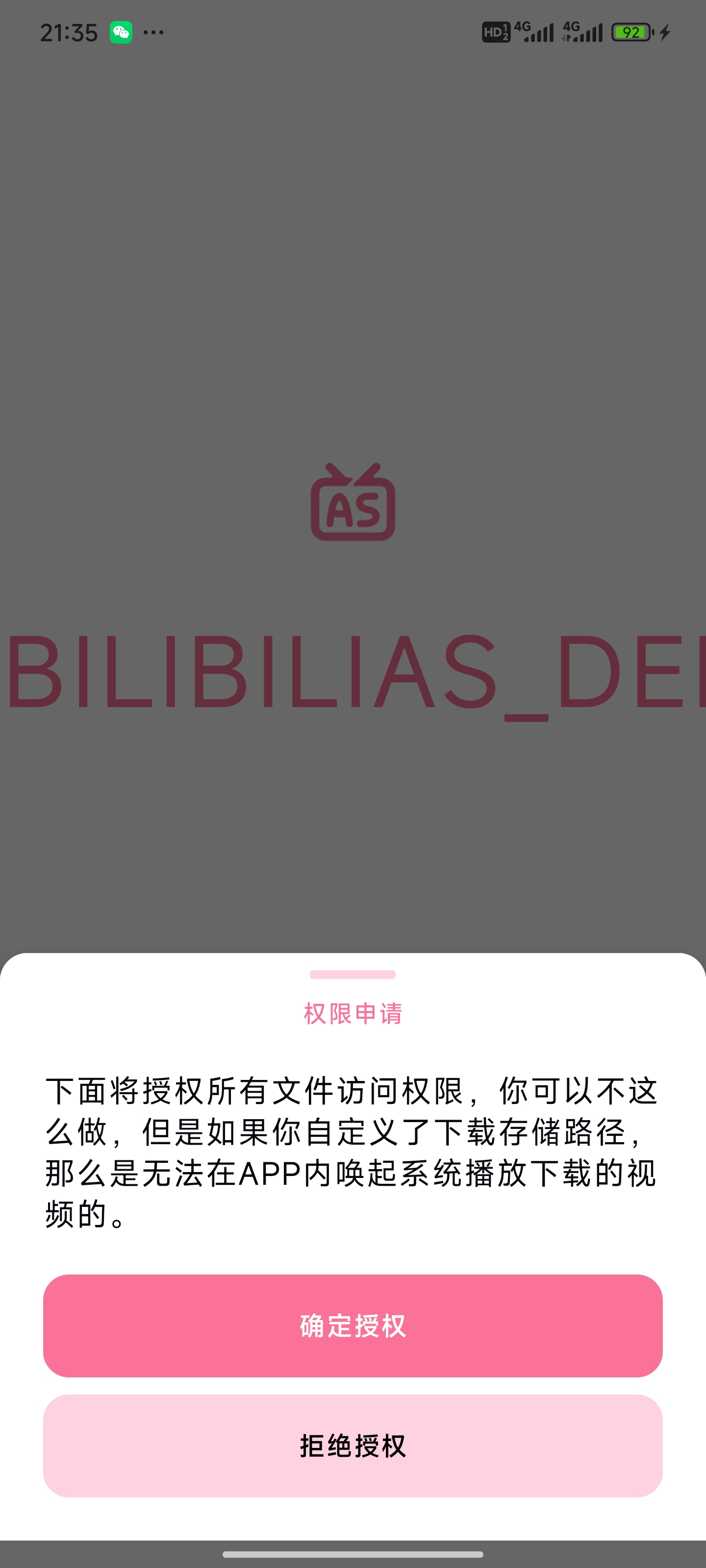
| 13 及以上 | 高权限提示,不授权无法使用自定义存储路径 | 但默认路径不受影响 |
Android 11/12 的情况
在 Android 11 和 12 上,BILIBILIAS 会弹出系统级的存储权限请求。这个请求的文案一般是「允许 BILIBILIAS 访问照片、媒体文件和文件」,点击「允许」即可继续。授权完成后应用会自动进入主界面。
这个版本不需要额外的高权限就能正常工作,默认存储路径是应用私有目录或 Download/BILIBILIAS。
Android 13 及以上的情况
Android 13 及更高版本加强了对文件存储的访问限制,尤其是 Scoped Storage 进一步收紧。BILIBILIAS 在这个版本上会弹出一个特别的提示框——它解释说,自定义存储路径功能需要获取比普通应用更高的权限才能在这个 Android 版本上正常工作。
如果不授权这个高权限,APP 不会直接崩溃或拒绝运行——它只是无法让你自定义存储路径,你仍然可以使用默认路径(Download/BILIBILIAS)缓存视频,这个默认路径不需要额外的高权限。
主维护者在文档中提到,曾计划在 Google Play 上架一个不请求高权限的版本,但这个计划从未落地——上架后的版本大概率也会失去自定义存储路径功能。
存储路径建议
官方文档推荐大多数用户保持默认路径 Download/BILIBILIAS,理由是:
- APP 无需权限即可在这个路径下自由读写文件
- 手机相册可以扫描到下载的视频文件,方便在系统相册中直接播放
- 路径在系统公开目录中,文件管理器可以直接访问,不需要额外授权
只有对文件管理有特殊需求(比如想把视频存到外部 SD 卡、或者按 BV 号组织文件到特定目录)的用户才需要考虑自定义路径,而且自定义路径后在 Android 13+ 上会触发高权限要求。
授权失败怎么办
如果你不小心点了「拒绝」高权限请求,但后来又想开启自定义存储路径,可以在 Android 系统设置 → 应用管理 → BILIBILIAS → 权限管理中手动打开对应的存储/文件权限,然后重新打开应用即可。